


 Каталог товарів


Зміст статті
Як правило, користувачі персональних комп'ютерів не дуже люблять встановлювати пароль на свій гаджет. У кращому випадку, блокування встановлено на їх робочому ПК в офісі. Але якщо ви захотіли купити б/у ноутбук або б/у комп'ютер, то фахівці рекомендують не нехтувати цим заходом захисту особистої інформації і вдома.
Пароль на вхід в операційну систему під час увімкнення комп'ютера або ноутбука необхідний для захисту даних, що зберігаються на жорсткому та віртуальному дисках вашого девайса, якщо раптом ваш пристрій потрапить до рук зловмисників. Звісно, за бажання, будь-яке блокування можна зламати, але, принаймні, буде час, щоб змінити паролі на вхід у пошту, онлайн-кабінет у банку та на сторінки в соцмережах.
Ми розглянемо, як встановити пароль на вхід у двох операційних системах — актуальній Windows 11 і досі популярній серед користувачів Windows 10, — але й в інших ОС (старих: 8, 7, Vista) алгоритм дій принципово нічим не відрізняється.
Покрокова інструкція, як поставити пароль на Віндовс 11
- Натисніть «Пуск», далі «Параметри» (або через комбінацію «Win + I»).
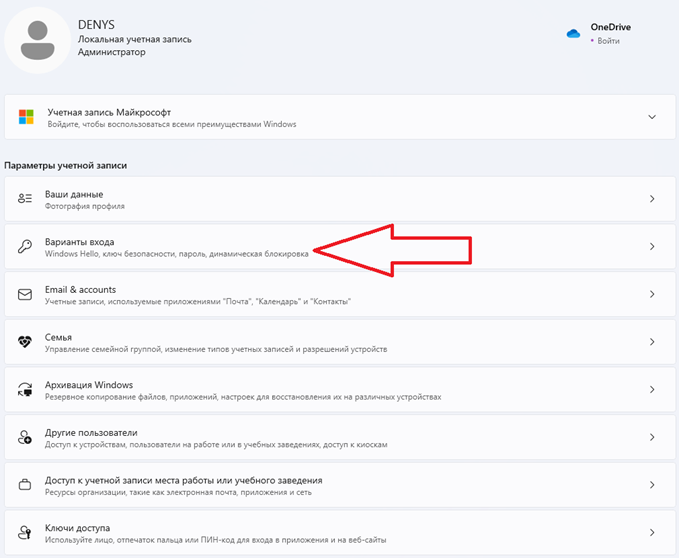
- Перейдіть в «Облікові записи», далі «Варіанти входу».
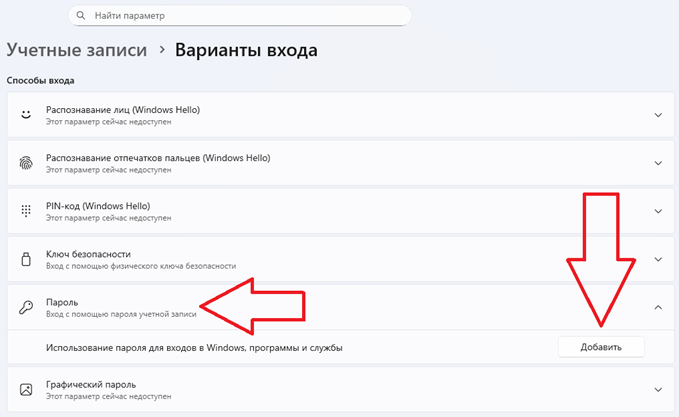
- Натисніть на пункт «Пароль», а потім на кнопку «Додати».
- Заповніть усі поля і натисніть на кнопку «Далі».
- Після цього пароль буде успішно створено.

Покрокова інструкція, як поставити пароль на Віндовс 10
- Через кнопку «Пуск», зайдіть у розділ «Параметри Windows» (для цього потрібно клікнути на значок шестерні).
- Перейдіть у розділ «Облікові записи».
- Знайдіть рядок «Варіанти входу».
- У правій частині вікна знайдіть пункт «Пароль» і клікніть на нього. Далі натисніть на кнопку «Додати», що з'явилася.
- Заповніть усі рядки, які відобразяться на екрані, і підтвердіть, натиснувши на кнопки «Далі» і «Готово».


Як прибрати пароль блокування на Windows 10 - 11
Якщо ви на 100% впевнені в безпеці свого ПК, і постійна авторизація під час увімкнення вас стомлює, у будь-якій операційній системі можна прибрати блокування.
Для цього:
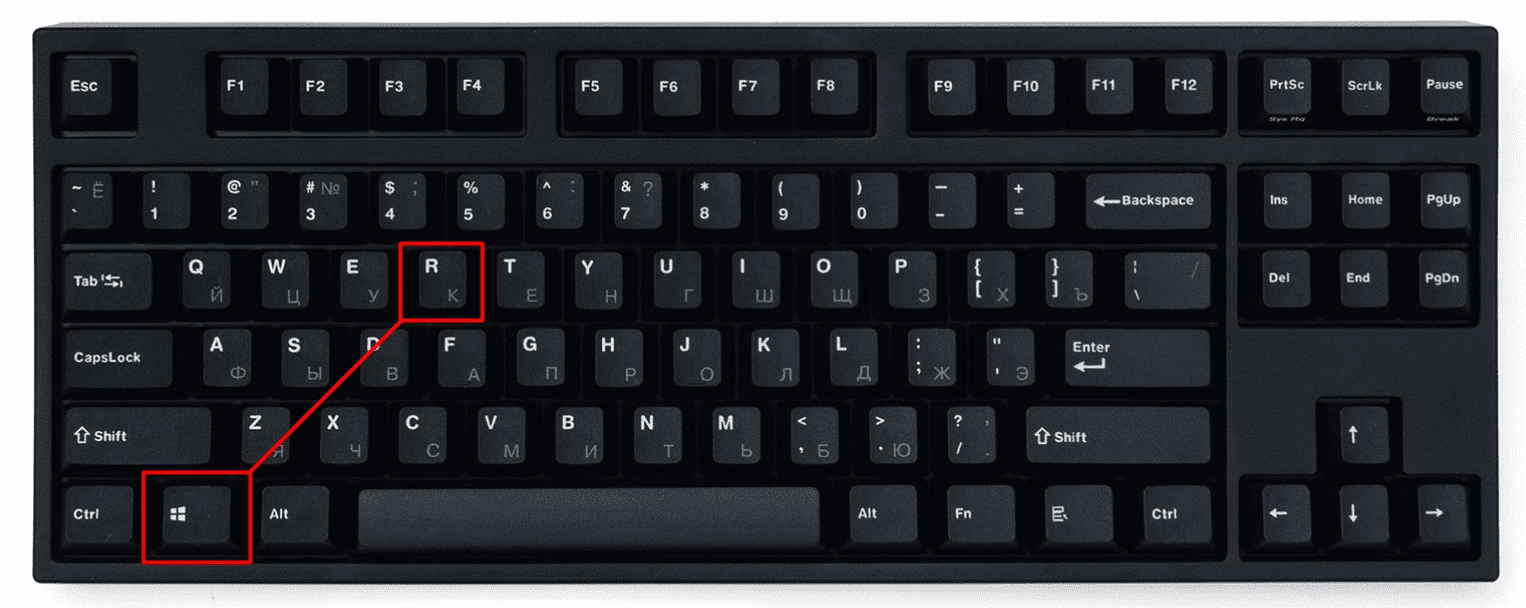
- Зайдіть у меню керування обліковими записами. Для цього наберіть комбінацію «Windows + R».
![Як прибрати або змінити пароль блокування на Віндовс 10 Крок №1]()
- В інтерфейсі, що з'явився, наберіть «netplwiz» (або, залежно від ОС, «control userpasswords2») і натисніть «ОК» або кнопку «Enter».
![Як прибрати або змінити пароль блокування на Віндовс 10 Крок №2]()
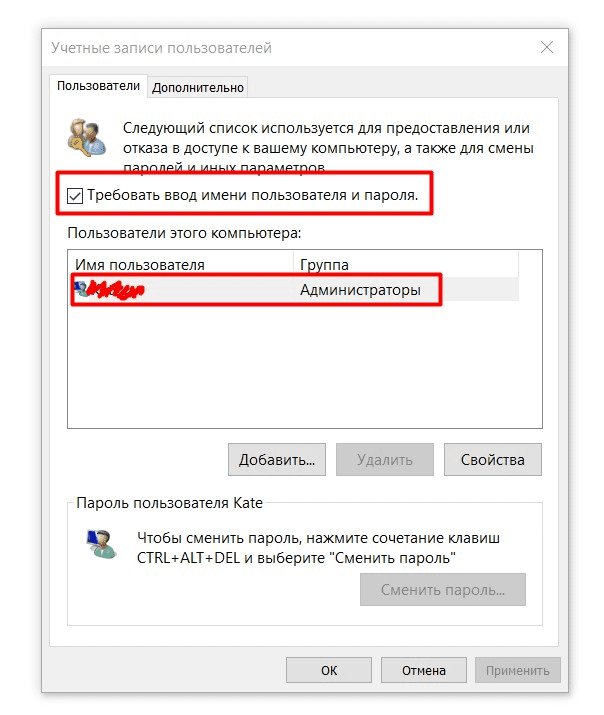
- Після появи інтерфейсу «Облікові записи користувачів» зі списком усіх облікових записів, зареєстрованих на ПК, знайдіть у цьому списку потрібний обліковий запис (єдиному користувачеві ПК достатньо клікнути на рядок «Адміністратори»).
![Як прибрати або змінити пароль блокування на Віндовс 10 Крок №3]()
- Зніміть «галочку» з пункту, що вимагає введення імені користувача та пароля.
- У вікні «Автоматичний вхід у систему» потрібно двічі ввести діючий пароль і підтвердити команду.
- Натисніть «Застосувати», і підтвердіть внесені зміни.

Як змінити пароль
У тому ж інтерфейсі «Облікові записи» можна побачити підказку, як змінити пароль на вхід. Що для цього потрібно:
- набрати комбінацію клавіш «CTRL + ALT + DEL»;
- перейти у вікно «Змінити пароль»;
- дотримуючись підказок, встановити новий код для входу в систему.
Як прибрати введення пароля під час виходу зі сплячого режиму в Windows 10 - 11
Іноді користувачам зручно, коли встановлено пароль під час увімкнення, але його не потрібно постійно вводити після того, як пристрій перейшов у «сплячий» режим.
Щоб прибрати блокування на вхід під час «пробудження» ПК, виконайте наступне:
- Через «Пуск» перейдіть у «Параметри Windows», потім — в «Облікові записи».
- Перейдіть у «Параметри входу», знайдіть пункт «Потрібен вхід». Зараз тут відображається напис «Час виходу комп'ютера з режиму сну». Клацніть по ньому мишкою. При цьому випаде невеликий список з двох пунктів. Потрібно вибрати «Ніколи», і підтвердити команду.
![Як прибрати введення пароля під час виходу зі сплячого режиму у Віндовс 10 Крок №2]()


